
Как проверить недорогой хостинг перед переносом WordPress
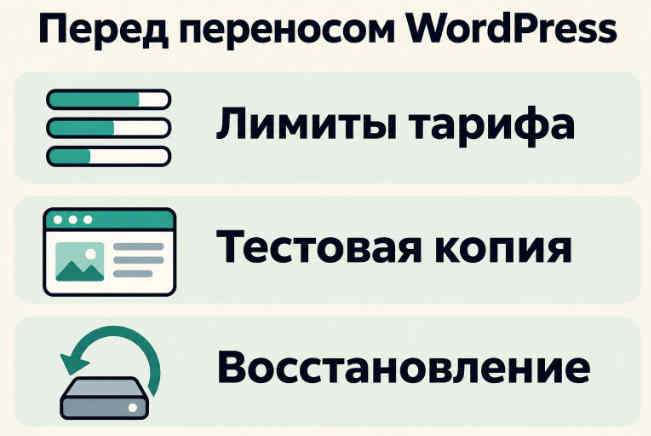
Оцените новый хостинг на копии сайта, пока рабочий WordPress остаётся на прежнем сервере. Сначала сопоставьте лимиты тарифа с нагрузкой, затем повторите на копии обычные действия посетителей и попробуйте восстановить сайт из архива. Для магазина в проверку стоит включить весь путь от добавления товара в корзину до появления тестового заказа в админке.

Сверьте тариф с нагрузкой рабочего сайта
Начните с панели текущего хостинга. Посмотрите размер файлов и базы данных, графики потребления ресурсов и ошибки в часы активных посещений. Хостинг может ограничивать процессор, память, операции с диском и число одновременных процессов. Уточните, какие ограничения действуют для вашего сайта, где видно их достижение и делит ли этот лимит один аккаунт между несколькими сайтами.
Запишите, что происходит в пиковый час. Например, магазин обновляет остатки товаров, а покупатели в это время открывают карточки и оформляют заказы. Для сайта услуг похожий сценарий — посетители отправляют заявки во время рассылки. Эти операции пригодятся при тестировании копии.
Сравните полную стоимость за одинаковый период. Включите цену после акции, платное восстановление, дополнительное место и миграцию, если эти услуги понадобятся. Для разговора с поддержкой возьмите чек-лист по выбору WordPress-хостинга и отметьте пункты, важные для вашего сайта.
Поднимите пробную копию до смены DNS
Сохраните файлы сайта и базу данных, затем разверните их в закрытой тестовой среде. Ограничьте доступ паролем. Для магазина используйте тестовые данные и отключите рабочие письма, уведомления, платежи и передачу заказов в CRM. Если платёжный сервис поддерживает песочницу, настройте её перед проверкой оформления.
Сверьте версии PHP и базы данных, которые поддерживает тариф, с требованиями текущего WordPress, темы и плагинов. Проверьте вход в админку, открытие внутренних страниц, загрузку изображения и отправку тестовой формы. Зафиксируйте, какие функции требуют отдельной настройки. Например, для формы стоит проверить, куда поступает заявка и сохраняется ли она в системе, если письмо задерживается.
Попросите поддержку показать, как открыть копию до переключения DNS, проверить HTTPS и получить журналы ошибок. Обращение с конкретным вопросом заодно поможет понять, какую помощь предоставляют на выбранном тарифе.
Сравните два режима загрузки
Проведите несколько одинаковых прогонов на старом и новом сервере с одного устройства и из одной сети. Сравните TTFB в сетевой панели браузера. Это время от начала навигации до получения первого байта ответа. Кеширование влияет на измерения TTFB, поэтому результаты по кешируемым и динамическим страницам записывайте отдельно. Методику измерения объясняет руководство web.dev по TTFB.
- Откройте ту же публичную страницу несколько раз после прогрева кеша.
- Повторите действие, требующее обработки запроса, например поиск по каталогу или загрузку списка заказов в админке.
- Отметьте время ответа, перебои и отклонения от типичного результата. При задержках сверяйтесь с графиками ресурсов и журналом ошибок.
Корзина, оформление заказа и личный кабинет WooCommerce должны оставаться динамическими. Проверьте эти страницы с двумя тестовыми аккаунтами по очереди. У каждого покупателя должны отображаться собственные данные, а тестовый заказ должен появиться в админке с правильным товаром и суммой.
Восстановите сайт из копии
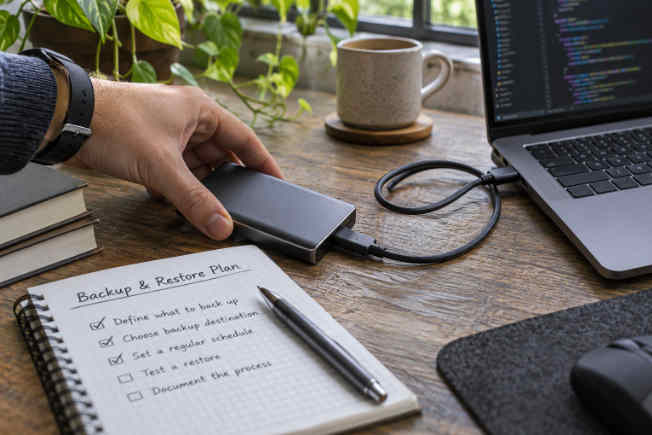
Для полного восстановления типичного сайта на WordPress нужны файлы и база данных. Скачайте архив в отдельное защищённое хранилище, доступное независимо от панели нового хостинга. Уточните, как часто хостинг делает копии, как долго хранит их и сколько стоит восстановление. Состав резервной копии описан в руководстве WordPress по резервному копированию.
Отдельное хранилище позволяет получить резервную копию при недоступной панели хостинга.
Разверните архив в чистой тестовой среде. Засеките время от загрузки копии до рабочего входа в WordPress и открытия ключевых страниц. Откройте несколько изображений, проверьте форму или тестовый заказ. Сопоставьте время восстановления с допустимым простоем, а дату копии — с объёмом данных, который придётся вводить заново.
Три проверки перед переключением рабочего сайта WordPress.
Согласуйте условия переключения и отката
Перенос можно назначать, когда ключевые сценарии проходят на пробной копии, ресурсы выдерживают ваш тест, а восстановление укладывается в допустимое время. Выберите спокойный период и согласуйте финальную синхронизацию. Для магазина заранее решите, как учесть заказы, поступившие после первой копии базы, и нужна ли короткая пауза в приёме новых заказов.
Сохраните прежнее окружение на время проверки. После переключения откройте сайт по рабочему адресу, проверьте HTTPS, заявки и заказы. Определите повод для возврата заранее, например устойчивые ошибки оформления. Если после переноса появились новые заказы, согласуйте сохранение этих записей перед возвратом трафика. Такая подготовка помогает выбрать тариф по тому, как он обслуживает именно ваш WordPress.
Похожие публикации: